Bienvenue sur l'aide FinitoApp
Tout pour bien démarrer avec FinitoApp : notre modèle de PV de réception gratuit à télécharger, un aperçu des documents que l'application génère pour vous — exportés en PDF, Word ou Excel — et les marches à suivre détaillées de chaque fonctionnalité, sur le web comme sur mobile.
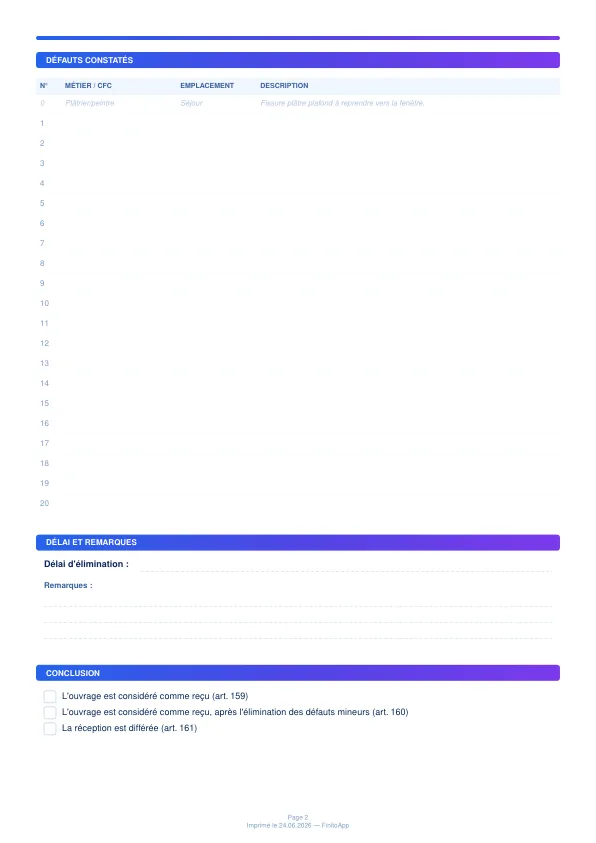
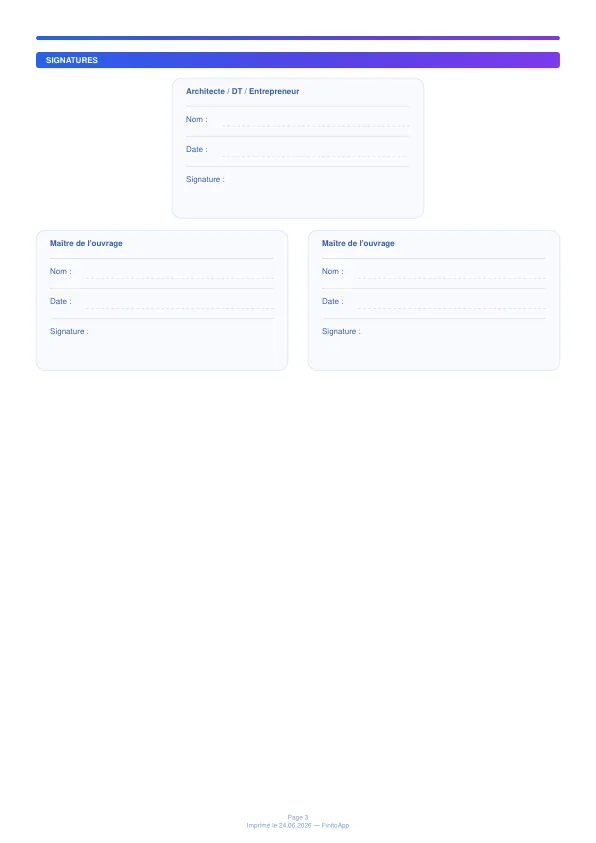
Modèle de PV de réception vierge
Un procès-verbal de réception prêt à imprimer et à remplir à la main, directement sur le chantier.
Télécharger le PDF →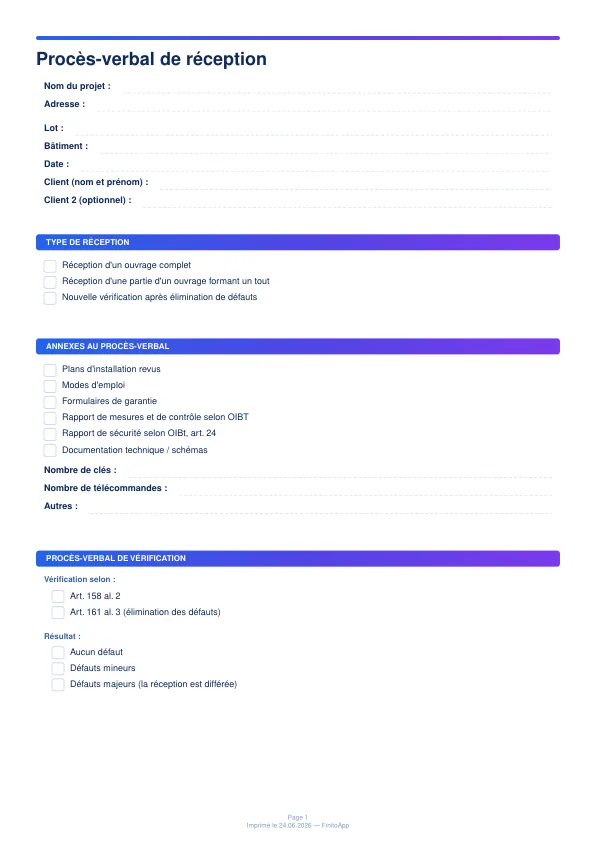
Ce que FinitoApp exporte pour vous
Procès-verbaux, rapports et dossiers photos, en PDF, Word ou Excel — cliquez pour déroulerCliquez pour replier
Réception d'ouvrage
Le procès-verbal complet de votre réception : type de réception, résultat de la vérification, défauts constatés, conclusion et signatures recueillies sur place. Daté et horodaté, prêt à archiver comme moyen de preuve.
Rapport complet du suivi des réserves
L'avancement de toutes vos réserves en un seul document : état de chaque réserve (ouverte, en cours, corrigée), photos miniatures, entreprises concernées et trace horodatée de chaque événement — création, correction, validation, clôture.
Rapport pour un corps de métier
Le même rapport complet, filtré sur un seul corps de métier : idéal pour faire le point avec une entreprise sur ses réserves, sans le bruit du reste du chantier.
Dossier photos complet des réserves
Toutes les photos de vos réserves réunies en un dossier visuel, avec pour chacune l'entreprise responsable de la correction. L'aperçu d'ensemble du chantier, en images.
Dossier photos par corps de métier
Le dossier photos limité à une seule entreprise : transmettez-le à un corps de métier, il ne voit que ses propres travaux à corriger.
Créez votre chantier, assignez les rôles
Les quatre rôles, le détail des droits et le cloisonnement — cliquez pour déroulerCliquez pour replier
Sur un chantier FinitoApp, chaque personne reçoit un rôle qui détermine ce qu'elle voit et ce qu'elle peut faire. Le principe tient en une phrase : les pouvoirs descendent, ils ne remontent jamais.
Les quatre rôles
Administrateur
- Crée le chantier et pilote tout : réserves, lots, plans, exports et réception d'ouvrage
- Seul à modifier les réglages du chantier
- Seul à changer le rôle d'un membre, à le retirer — ou à supprimer le chantier
- Peut inviter les trois autres rôles
- Typiquement : la direction des travaux ou le maître de l'ouvrage
Partenaire
- Tous les droits sur le chantier, sauf les réglages et la gestion de l'équipe
- Crée, valide et supprime les réserves
- Peut inviter des Intervenants et des Observateurs
- Typiquement : l'entreprise générale, l'architecte, ou une direction des travaux invitée sur le chantier
Intervenant
- Répond aux réserves de son corps de métier, photo à l'appui
- Participe aux discussions de ses réserves
- Ne crée pas de réserve et n'en valide aucune
- Typiquement : le peintre, le carreleur, l'électricien
Observateur
- Consultation seule, limitée à son lot
- Ne modifie jamais rien
- Typiquement : l'acquéreur d'un appartement
Qui peut inviter qui ?
L'Administrateur invite les trois autres rôles. Le Partenaire invite des Intervenants et des Observateurs. L'Intervenant et l'Observateur n'invitent personne.
Le détail des droits
Ce que chaque rôle peut faire, action par action.
| Action | Admin. | Partenaire | Intervenant | Observateur |
|---|---|---|---|---|
| Le chantier et l'équipe | ||||
| Voir le chantierl'Observateur : son lot uniquement | ||||
| Modifier les réglages du chantier | ||||
| Supprimer le chantier | ||||
| Inviter un nouveau membre | ||||
| Changer le rôle d'un membre, ou le retirer | ||||
| Voir l'onglet Équipe | ||||
| Les réserves | ||||
| Voir les réservesIntervenant : son métier · Observateur : son lot | ||||
| Créer une réserve | ||||
| Répondre : marquer faite ou non réalisée, photo à l'appuiIntervenant : sur son métier uniquement | ||||
| Valider et clôturer une réserve | ||||
| Supprimer une réserve | ||||
| Écrire dans le fil de discussionIntervenant : sur son métier uniquement | ||||
| Relancer un intervenant par e-mail | ||||
| Partager une réserve par lien publiclien valable 7 jours | ||||
| Les lots, les plans et les exports | ||||
| Voir les lotsl'Observateur : son lot | ||||
| Créer, modifier ou supprimer un lot | ||||
| Voir les plans | ||||
| Déposer ou supprimer un plan | ||||
| Réception d'ouvrage : créer et signer le PV | ||||
| Exporter en PDF ou le dossier photos | ||||
| Exporter en Excel ou en Word | ||||
| Voir les statistiques du chantier | ||||
Qui voit quoi : le cloisonnement
Deux rôles ont une vision volontairement partielle du chantier : ce qui ne les concerne pas ne leur est jamais accessible, même en cherchant à y accéder directement.
L'Intervenant, cloisonné par métier
Déclaré « peintre », il ne voit pas les réserves de maçonnerie — ni dans ses listes, ni dans les discussions, ni dans le flux d'activité. Il ne peut agir que sur ce qu'il voit. Si aucun métier n'est renseigné, il voit tout le chantier : le cloisonner reviendrait sinon à tout lui fermer.
L'Observateur, cloisonné par lot
Il ne voit que le lot qui lui est attribué ; le reste du chantier ne lui est pas présenté. À défaut de lot, son métier s'applique. Et sans lot ni métier, il ne voit que les réserves explicitement ouvertes aux observateurs. Dans tous les cas, aucune écriture ne lui est possible.
L'exception — les métiers qui pilotent l'ouvrage entier : l'architecte, la régie et la direction des travaux échappent au cloisonnement et voient tout le chantier, même invités comme Intervenant ou Observateur, parce que leur mission porte sur l'ouvrage entier.
Un exemple concret
Un immeuble de deux lots, A et B :
Aide & marches à suivre
41 fiches pratiques, sur le web et sur mobile — cliquez pour déroulerCliquez pour replier
Le guide pas à pas des actions courantes dans FinitoApp, sur la WebApp (app.finitoapp.ch) et sur l'application mobile. Quand une fonctionnalité nécessite une formule PRO ou MAX, c'est indiqué à côté du titre — cliquez sur une question pour dérouler les étapes.
Compte & sécurité
- Cliquer sur « Profil » dans la barre de navigation en bas de l'écran (ou sur la tuile « Mon profil » en bas à droite sur grand écran).
- Sur la page « Mon profil », faire défiler jusqu'à la carte « Mot de passe ».
- Cliquer sur le bouton « Modifier ».
- Dans la fenêtre « Changer le mot de passe », remplir les champs « Mot de passe actuel », « Nouveau mot de passe » et « Confirmer le nouveau mot de passe » (minimum 8 caractères).
- Cliquer sur « Enregistrer » (bouton « Annuler » pour abandonner).
- Le message « Mot de passe modifié avec succès » s'affiche sur la carte « Mot de passe ».
- Toucher l'onglet « Profil » dans la barre d'onglets en bas.
- Faire défiler jusqu'à la carte « Changer le mot de passe ».
- Toucher la pastille « Modifier ».
- Dans la modale « Changer le mot de passe », remplir « Mot de passe actuel », « Nouveau mot de passe » et « Confirmer le nouveau mot de passe » (icône œil pour afficher/masquer la saisie).
- Toucher « Enregistrer » (ou « Annuler »).
- Sur l'écran « Connexion », cliquer sur le lien « Mot de passe oublié ? » (sous le champ « Mot de passe »).
- Sur la page « Mot de passe oublié » (« Nous vous enverrons un lien de réinitialisation par e-mail »), saisir son « Adresse e-mail ».
- Cliquer sur « Envoyer le lien ».
- L'écran affiche « Si ce compte existe, un e-mail a été envoyé » (penser à vérifier les spams).
- Ouvrir l'e-mail « Réinitialisation de votre mot de passe » et cliquer sur le bouton « Réinitialiser » (lien valable 1 heure, à usage unique).
- Sur la page « Nouveau mot de passe », remplir le champ « Nouveau mot de passe » puis « Répétez le mot de passe » (min. 8 caractères).
- Cliquer sur « Réinitialiser le mot de passe ».
- Écran « Mot de passe modifié » : cliquer sur « Se connecter » pour revenir à la connexion.
- Sur l'écran de connexion, toucher « Mot de passe oublié ? ».
- Sur l'écran « Mot de passe oublié », saisir son e-mail (placeholder « votre@email.ch »).
- Toucher « Envoyer le lien ».
- Écran de confirmation « Si ce compte existe, un e-mail a été envoyé » ; lien « Retour à la connexion » disponible.
- Ouvrir l'e-mail « Réinitialisation de votre mot de passe » et toucher « Réinitialiser » : le lien ouvre l'écran « Nouveau mot de passe » (directement dans l'app, sinon sur la page web). Si l'écran s'ouvre sans code prérempli, coller le code reçu dans le champ « Code de réinitialisation ».
- Saisir « Nouveau mot de passe » (placeholder « Min. 8 caractères ») puis « Répétez le mot de passe ».
- Toucher « Réinitialiser le mot de passe ».
- Écran « Mot de passe modifié » → revenir à la connexion.
- Cliquer sur « Profil » dans la barre de navigation en bas.
- Faire défiler jusqu'à la carte « Sécurité » (sous-titre « Activer la double authentification (MFA) » si désactivée, « Double authentification activée » sinon).
- Cliquer sur « Activer » (ou « Gérer » si déjà activée) : la page « Sécurité » s'ouvre, avec l'état « Double authentification (MFA TOTP) » (« Non activée — recommandé pour renforcer la sécurité de votre compte. » ou « ✓ Activée — votre compte est protégé par un code à 6 chiffres. »).
- ACTIVER — dans la carte « Activer le MFA », saisir son « Mot de passe » puis cliquer sur « Démarrer l'activation » (état « Génération… »).
- Étape « 1. Scannez le QR code » : scanner le QR avec Google Authenticator, Authy, 1Password, etc. (lien « Problème de scan ? Afficher le secret en texte »).
- Étape « 2. Sauvegardez vos codes de secours » : conserver les 10 codes via « Copier » ou « Télécharger » (ils ne seront plus jamais affichés ; chaque code est à usage unique).
- Étape « 3. Confirmez avec un code » : saisir le code à 6 chiffres affiché par l'application (placeholder « 123 456 ») puis cliquer sur « Vérifier ».
- Écran « MFA activé ! » → cliquer sur « Retour au profil ».
- DÉSACTIVER — sur la même page « Sécurité », dans la carte « Désactiver le MFA », saisir son « Mot de passe » puis cliquer sur le bouton « Désactiver MFA » ; le message « MFA désactivé. » s'affiche.
- Toucher l'onglet « Profil ».
- Faire défiler jusqu'à la carte « Double authentification (MFA TOTP) » (état « Non activée… » ou « ✓ Activée… »).
- Toucher la pastille « Activer » (ou « Gérer » si déjà activée) : l'écran « Sécurité » s'ouvre.
- ACTIVER — carte « Activer le MFA » : suivre les étapes affichées (« 1. Saisissez votre mot de passe. » à « 4. Sauvegardez les 10 codes de secours en lieu sûr. »), saisir son « Mot de passe » puis toucher « Démarrer l'activation ».
- « 1. Scannez le QR code » (lien « Problème de scan ? Afficher le secret en texte » avec bouton « Copier »).
- « 2. Sauvegardez vos codes de secours » : « Copier » ou « Télécharger » les 10 codes.
- « 3. Confirmez avec un code » : saisir le code à 6 chiffres puis toucher « Vérifier » (état « Vérification… ») ; message « MFA activée avec succès ! ».
- DÉSACTIVER — sur le même écran « Sécurité », carte « Désactiver le MFA » : saisir son « Mot de passe » puis toucher « Désactiver le MFA » (état « Désactivation… »).
- Cliquer sur « Profil » dans la barre de navigation en bas.
- Faire défiler jusqu'à la carte « Langue de l'application » (« Choisissez la langue dans laquelle FinitoApp vous est présenté »).
- Cliquer sur le sélecteur (drapeau + nom de la langue actuelle) pour dérouler la liste.
- Choisir la langue : Français, Deutsch, Italiano, Português, Español, Shqip ou Srpski (BCMS).
- La page se recharge automatiquement dans la nouvelle langue.
- Toucher l'onglet « Profil ».
- Faire défiler jusqu'à la carte « Langue de l'application ».
- Toucher le sélecteur de langue et choisir : Français, Deutsch, Italiano, Português, Español, Shqip ou Srpski (BCMS).
- L'app redémarre automatiquement (écran « Changement de langue » — « FinitoApp redémarre pour appliquer la nouvelle langue… »).
- Sur le web, il n'existe PAS d'interrupteur marche/arrêt des notifications : les notifications in-app (cloche « Notifs » dans la barre de navigation) et les e-mails sont toujours actifs (l'ancien interrupteur, purement cosmétique, a été retiré volontairement).
- Ce qui est réglable : cliquer sur « Profil » puis faire défiler jusqu'à la carte « Alertes légales (SIA 118 art. 172) » (« Délai de réparation des défauts : 2 ans »).
- Choisir un préréglage « 10 j », « 30 j », « 60 j » ou « 90 j », ou saisir un nombre dans « Ou valeur personnalisée : » (1-730 jours).
- Cliquer sur « Enregistrer » (devient « Enregistré ! » ; la ligne « Dernière sauvegarde : … » s'affiche).
- Toucher l'onglet « Profil ».
- Faire défiler jusqu'à la carte « Notifications ».
- DÉSACTIVER : basculer l'interrupteur sur OFF → confirmation « Désactiver les notifications ? » (« Vous ne serez plus informé de l'avancement des travaux ni des mises à jour de vos projets. Vous pourrez les réactiver à tout moment. ») → toucher « Désactiver ». Plus aucune notification push n'est délivrée sur ce téléphone.
- ACTIVER : basculer l'interrupteur sur ON. Si les notifications sont refusées dans les réglages du téléphone, popup « Notifications bloquées par le système » → toucher « Ouvrir les réglages » et autoriser FinitoApp.
- Le réglage « Alertes légales (SIA 118 art. 172) » (préréglages 10/30/60/90 j + saisie libre 1-730 puis « Enregistrer ») est aussi disponible sur cette même page Profil.
- Cliquer sur « Profil » dans la barre de navigation en bas.
- INFOS — sur la carte « Informations », cliquer sur « Modifier ».
- Dans la fenêtre « Modifier les informations », renseigner « Prénom », « Nom », « Adresse e-mail » (non modifiable), « Rôle / Métier » (liste déroulante), « Nom de l'entreprise » et « Téléphone » (placeholder « +41 79 000 00 00 »).
- Cliquer sur « Valider » ; le message « Profil mis à jour avec succès » s'affiche.
- AVATAR — en haut de la page, cliquer sur le bouton « Modifier avatar » sous la photo.
- Dans la fenêtre « Modifier l'avatar », cliquer sur « Choisir une photo » (« Formats acceptés : JPEG, PNG »), recadrer avec le curseur « Zoom », puis cliquer sur « Enregistrer » (« Changer » pour reprendre une autre photo).
- Si la formule est LITE : popup « Pour modifier l'avatar, vous devez changer votre formule. Souhaitez-vous continuer ? » → « Passer PRO » redirige vers la page des tarifs.
- Toucher l'onglet « Profil ».
- INFOS — sur la carte « Informations », toucher « Modifier ».
- Dans la modale « Modifier les informations », renseigner « Prénom », « Nom », « Adresse e-mail », « Rôle / Métier » (sélecteur), « Nom de l'entreprise », « Téléphone », puis toucher « Valider ».
- AVATAR — toucher la photo de profil (icône appareil photo) ou le bouton « Modifier avatar ».
- Popup « Ajouter une photo » : choisir « Prendre une photo » ou « Choisir dans l'album », puis cadrer l'image (recadrage carré natif) ; l'envoi est automatique.
- Si la formule est LITE : une popup d'upgrade s'affiche avec un bouton vers l'écran des tarifs.
- Cliquer sur « Profil » dans la barre de navigation en bas.
- Faire défiler jusqu'à la carte « Confidentialité » (sous-titre « Politique de protection des données »).
- Dans la section « Exporter mes données » de cette carte (droit d'accès, art. 25 nLPD), cliquer sur « Texte (.txt — Bloc-notes) » pour un export texte lisible, ou « ZIP + photos (JPG/PNG/PDF) » pour l'archive complète avec les fichiers.
- Pendant la préparation, le bouton affiche « Préparation… » ; le fichier se télécharge ensuite automatiquement (toast « Fichier texte téléchargé (lisible dans Bloc-notes) » ou « Archive ZIP téléchargée (données + photos JPG/PNG/PDF) »).
- Toucher l'onglet « Profil ».
- Faire défiler jusqu'à la carte « Politique de confidentialité ».
- Dans le bloc « Exporter mes données » (« Téléchargez une archive de toutes vos données personnelles »), toucher « Texte (.txt — Bloc-notes) » ou « ZIP + photos (JPG/PNG/PDF) ».
- Popup « Que veux-tu faire de ce fichier ? » : choisir « Partager » (feuille de partage native) ou « Enregistrer » (enregistrement sur l'appareil, confirmation « Fichier enregistré. »).
- Cliquer sur « Profil » dans la barre de navigation en bas.
- Sur la carte « Confidentialité », cliquer sur « Voir » : la page « Confidentialité » s'ouvre.
- Faire défiler jusqu'à la section « 12. Supprimer mes données » (Droit à la suppression — nLPD / RGPD).
- Cliquer sur le bouton rouge « Supprimer mes données ».
- Dans la fenêtre « Suppression définitive » (avertissement : « Cette action est irréversible. Votre compte, vos chantiers, vos réserves, vos photos et tout le contenu associé seront définitivement supprimés. »), saisir son « Mot de passe actuel » (placeholder « Votre mot de passe »).
- Cliquer sur « Supprimer définitivement » (« Annuler » pour renoncer).
- Le compte est supprimé immédiatement et l'écran de connexion s'affiche.
- Toucher l'onglet « Profil ».
- Faire défiler tout en bas de l'écran, sous le bouton rouge « Déconnexion ».
- Toucher la ligne « Supprimer mon compte » (icône corbeille rouge).
- Popup de confirmation « Supprimer mon compte » (« Cette action est irréversible. Tous vos chantiers, photos et données seront supprimés définitivement. ») : toucher « Supprimer définitivement » (ou « Annuler »).
- Dans la modale « Supprimer mon compte », remplir le champ « Saisissez votre mot de passe pour confirmer » (icône œil pour afficher).
- Toucher « Supprimer définitivement » : le compte est supprimé et la session locale est purgée.
Chantiers & équipe
- Depuis le « Tableau de bord », cliquer la carte « Nouveau chantier » (ou le bouton « Créer mon premier chantier » si vous n'avez encore aucun chantier).
- Étape 1 — « Quel type de chantier souhaitez-vous créer ? » : choisir un type (« Villa individuelle », « Villa multiple », « Bâtiment individuel », « Bâtiment multiple », « Industrielle », « Autre ? »), puis cliquer « Continuer ».
- Étape 2 — remplir « Nom du projet » (placeholder « ex : Résidences du Lac »), « Pays », « Adresse » (nom et numéro de rue, placeholder « ex : Chemin de la Plage 42 »), « NPA » et « Ville » (placeholder « ex : Pully »), puis cliquer « Continuer ».
- Étape 3 (absente pour « Villa individuelle ») — définir les lots : « Ajouter un lot » / « Ajouter un lot de villa », ou « Ajouter un bâtiment » puis ses lots (« Bâtiment : nom ou numéro », « Lots : nom ou numéro ») ; possibilité de cliquer « Passer cette étape ». Puis « Continuer ».
- Étape « Récapitulatif » — vérifier Type de chantier, Nom, Localisation, Date d'ouverture, Lots/Bâtiments, puis cliquer « Créer le projet ».
- Onglet Accueil : toucher la carte « Nouveau chantier » (3 cartes d'action sous le message de bienvenue).
- Étape 1 — « Quel type de chantier souhaitez-vous créer ? » : choisir un type, puis « Continuer ».
- Étape 2 — remplir « Nom du projet », « Pays », « Adresse » (nom et numéro de rue), « NPA », « Ville », puis « Continuer ».
- Étape 3 (selon le type) — « Ajouter un lot » / « Ajouter un lot de villa » / « Ajouter un bâtiment », ou « Passer cette étape », puis « Continuer ».
- Écran « Récapitulatif » — cliquer « Créer le projet ». Hors connexion, une popup « Chantier enregistré hors-ligne » confirme la synchronisation automatique au retour du réseau (mobile uniquement).
- Ouvrir le chantier depuis le « Tableau de bord », puis cliquer le petit bouton carré « Équipe » en haut à droite du bandeau du chantier.
- Cliquer le grand bouton bleu « Inviter un membre ».
- Dans la fenêtre « Inviter un membre » (« Choisissez un rôle pour l'invitation »), saisir l'adresse dans le champ « Email de l'invité » « (optionnel — sinon QR code) », placeholder « personne@exemple.ch ».
- Cliquer la carte de rôle « Intervenant » (sous-titre « Peintre, carreleur, électricien, etc. »).
- Confirmation « Invitation envoyée » : « Un email a été envoyé à {email} depuis noreply@finitoapp.ch avec un lien pour rejoindre le chantier. » Cliquer « Fermer ».
- Ouvrir le chantier (onglet Accueil → tuile du chantier), puis toucher la petite tuile « Équipe » dans la grille d'actions du hero.
- Toucher le bouton bleu « Inviter un membre ».
- Dans la popup « Inviter un membre », saisir l'adresse dans « Email de l'invité » « (optionnel — sinon QR code) ».
- Toucher la carte de rôle « Intervenant » (« Peintre, carreleur, électricien, etc. »).
- Une popup de confirmation affiche « Un email a été envoyé à {email} depuis noreply@finitoapp.ch avec un lien pour rejoindre le chantier. »
- Ouvrir le chantier, puis cliquer le bouton « Équipe » du bandeau.
- En haut de la page Équipe, une carte affiche : « Collez cette feuille à l'entrée du chantier — chaque artisan scanne le QR code et rejoint l'équipe en 2 clics. » Cliquer le bouton violet « Télécharger la feuille QR ».
- Un PDF « QR-{nom du chantier}.pdf » est téléchargé : l'imprimer et l'afficher à l'entrée du chantier.
- L'artisan scanne le QR avec son téléphone → il rejoint le chantier avec le rôle « Intervenant ».
- Alternative sans feuille : « Inviter un membre » → choisir un rôle SANS saisir d'email → un QR code s'affiche à l'écran avec le lien (« Scannez le QR code ou partagez le lien ») et le bouton « Copier » (devient « Copié ! »).
- Ouvrir le chantier → tuile « Équipe ».
- Toucher « Télécharger la feuille QR » (même carte d'info que sur le web).
- Popup « Que veux-tu faire de ce fichier ? » : choisir « Partager » (feuille de partage native) ou « Enregistrer » (sur l'appareil, confirmation « Fichier enregistré. »).
- Imprimer/afficher la feuille ; l'artisan scanne et rejoint comme « Intervenant ».
- Alternative : « Inviter un membre » → toucher une carte de rôle sans saisir d'email → QR code affiché avec « Scannez ce QR code ou partagez le lien », lien copiable (toucher le lien = « Copié »), boutons « Partager » et « Fermer ».
- Ouvrir le lien reçu (email de noreply@finitoapp.ch ou message) — il mène sur app.finitoapp.ch/join/{code} ; se connecter ou créer un compte si nécessaire.
- Autre chemin depuis l'app : « Tableau de bord » → carte « Rejoindre une équipe » → coller le lien dans le champ « Collez le lien ici... » puis cliquer « Rejoindre », OU cliquer « Ouvrir la caméra » dans la carte « Scanner un QR code » et scanner le QR.
- Sur la page « Invitation à rejoindre », vérifier le nom du chantier, le propriétaire, le lieu et le rôle (« Vous êtes invité en tant que Intervenant/Partenaire/Observateur »).
- Cliquer « Rejoindre ce projet » → redirection directe sur le chantier.
- Onglet Accueil : toucher la carte « Rejoindre une équipe ».
- Carte « Lien d'invitation » (« Collez le lien reçu par message ») : coller le lien/code dans « Collez le lien ici... » puis toucher « Rejoindre le projet » ; OU carte « Scanner un QR code » (« Utilisez la caméra de votre appareil ») : toucher « Autoriser la caméra » et scanner (« Positionnez le QR code dans le cadre »).
- Une popup d'aperçu affiche le nom du chantier, « Propriétaire : {nom} », le lieu et le rôle proposé : toucher « Rejoindre le projet » (ou « Annuler »).
- Popup « Projet rejoint » (« Vous avez rejoint le projet avec succès. ») : toucher « Voir le projet ».
- Ouvrir le chantier → bouton « Équipe » → « Inviter un membre ».
- (Optionnel) Saisir l'adresse dans « Email de l'invité » pour un envoi par email.
- Cliquer la carte « Partenaire » (sous-titre « Architecte, conducteur de travaux, régie »).
- Avec email : confirmation « Invitation envoyée ». Sans email : QR code + lien à partager (bouton « Copier », puis « Fermer »).
- Si la formule ne le permet pas, la carte porte un cadenas et le clic affiche « L'invitation de partenaires nécessite un abonnement PRO ou MAX. » avec le lien « Voir les formules ».
- Ouvrir le chantier → tuile « Équipe » → « Inviter un membre ».
- (Optionnel) Saisir « Email de l'invité ».
- Toucher la carte « Partenaire » (« Architecte, conducteur de travaux, régie »).
- Avec email : popup de confirmation d'envoi. Sans email : QR code + lien avec boutons « Partager » / « Fermer ».
- Sans formule PRO/MAX, une popup affiche « L'invitation de partenaires nécessite un abonnement PRO ou MAX. » avec un bouton d'upgrade vers les formules.
- Ouvrir le chantier → bouton « Équipe ».
- Dans la liste des membres, cliquer le bouton rouge « ✕ » à droite de la ligne du membre (visible uniquement pour le propriétaire).
- Popup « Confirmer la suppression » : « Êtes-vous sûr de vouloir supprimer {Prénom Nom} de l'équipe ? » → cliquer « Supprimer » (ou « Annuler »).
- Ouvrir le chantier → tuile « Équipe ».
- Toucher l'icône corbeille rouge sur la ligne du membre (propriétaire uniquement), OU ouvrir la fiche du membre (toucher sa ligne) et toucher le bouton rouge « Retirer du projet ».
- Popup « Retirer ce membre » / « Cette action est irréversible. » → toucher « Retirer » (ou « Annuler »).
- Ouvrir le chantier depuis le « Tableau de bord ».
- Cliquer l'icône engrenage (⚙) en haut à droite du bandeau du chantier (visible pour l'Administrateur et le Partenaire ; les autres rôles reçoivent un message d'accès restreint).
- Page « Modifier le projet » : modifier « Nom du projet », « Adresse » « (nom et numéro de rue) », « NPA », « Ville », et la section « Personne de contact » (Prénom, Nom, Téléphone, Email — avec la case de consentement nLPD/RGPD « Oui, j'ai le consentement de cette personne… »).
- Cliquer « Enregistrer les informations » (confirmation « Informations mises à jour »).
- Plus bas, section « Bâtiments & Lots » (ou « Lots » selon le type) : renommer/ajouter (« Ajouter un lot », « Ajouter un bâtiment ») puis cliquer « Enregistrer les lots » (confirmation « Lots mis à jour »).
- Ouvrir le chantier, puis toucher l'engrenage (⚙) en haut à droite du hero — OU depuis l'onglet Accueil, faire un appui long sur la tuile du chantier et choisir « Modifier » dans le menu d'actions.
- Écran « Modifier le projet » : modifier « Nom du projet », « Adresse » « (nom et numéro de rue) », « NPA », « Ville », et la section « Personne de contact » (avec case de consentement).
- Toucher « Enregistrer les informations » (confirmation « Informations mises à jour »).
- Section « Bâtiments & Lots » / « Lots » : renommer ou « Ajouter un lot » / « Ajouter un bâtiment », puis « Enregistrer les lots » (« Lots mis à jour »).
Lots & réserves
- Depuis « Accueil » (tableau de bord), cliquer sur la carte du chantier — la page du chantier s'ouvre.
- Cliquer sur l'icône engrenage (roue dentée) en haut à droite du bandeau du chantier → page « Modifier le projet ».
- Faire défiler jusqu'à la section « Bâtiments & Lots » (chantiers de type immeubles/industriel/autre) ou « Lots » (villa multiple / bâtiment individuel).
- Cliquer sur le bouton en pointillés « Ajouter un lot » (dans le bâtiment concerné s'il y en a plusieurs) et saisir le nom/numéro du lot dans le champ (placeholder « ex : A101 », 4 caractères max).
- Pour ajouter un bâtiment entier : cliquer « Ajouter un bâtiment » puis renseigner « Bâtiment : nom ou numéro » (placeholder « ex : Bâtiment A ou N°1 »).
- Cliquer « Enregistrer les lots » — le message « Lots mis à jour » confirme la sauvegarde.
- Onglet « Accueil » → ouvrir le chantier (le hub du chantier s'affiche).
- Toucher l'icône engrenage en haut à droite du bandeau → écran « Modifier le projet ».
- Descendre à la section « Bâtiments & Lots » ou « Lots » selon le type de chantier.
- Toucher « Ajouter un lot » et saisir le nom/numéro (placeholder « ex : A101 ») ; « Ajouter un bâtiment » pour un nouveau bâtiment.
- Toucher « Enregistrer les lots » — confirmation « Lots mis à jour ».
- Ouvrir le chantier → page du chantier → cliquer la grande tuile bleue « Créer réserve » (page « Nouvelle réserve »).
- Renseigner « Bâtiment » et « Lot » (menus déroulants si des lots existent, sinon champs « N° Lot » libres), « Étage » et « Dans quelle pièce ? » (placeholder « Ex : Cuisine, séjour, salle de bain… »).
- Saisir la « Description de la réserve » (placeholder « Décrivez le problème constaté... », 300 caractères max).
- Choisir le « Type de défaut » : « Petit défaut » ou « Défaut général ».
- Section « Photos » : jusqu'à 2 photos via les cases « Photo 1 » / « Photo 2 » (un éditeur d'annotation s'ouvre : flèche, cercle, texte), « Mes plans FinitoApp » pour annoter un plan du chantier, ou « Appareil » pour importer un PDF.
- Section « À corriger par » : sélectionner le corps de métier ; cliquer « Ajouter un 2e métier » pour un second corps de métier.
- Optionnel : « Partage externe (optionnel) » (voir action Partager) et « Personne de contact (optionnel) » (case de consentement nLPD obligatoire avant saisie).
- Cliquer « Créer la réserve ».
- Onglet « Accueil » → ouvrir le chantier → toucher la grande tuile bleue « Créer réserve » (écran « Nouvelle réserve »).
- Renseigner « Bâtiment »/« Villa », « N° Lot » et « Étage », puis « Dans quelle pièce ? » (placeholder « Ex : Cuisine, séjour, salle de bain… »).
- Saisir la « Description de la réserve » puis choisir le « Type de défaut » : « Petit défaut » ou « Défaut général ».
- Section « Photos » : toucher « Photo 1 » / « Photo 2 » → choisir « Caméra » ou « Galerie » ; bouton « Annoter la photo » pour dessiner dessus ; « Mes plans » pour annoter un plan du chantier ; « Appareil » pour un PDF local.
- Section « À corriger par » : sélectionner le métier ; « Ajouter un 2e métier » si besoin.
- Toucher « Créer la réserve » (en hors-ligne, la réserve est mise en file d'attente et synchronisée au retour du réseau).
- Option A — à la création : dans « Nouvelle réserve », cocher « Appliquer cette réserve à plusieurs lots », sélectionner les pastilles « Lot X » (« Choisissez parmi les lots enregistrés sur ce chantier : »), puis cliquer le bouton devenu « Créer X réserves ».
- Option B — depuis une réserve existante : ouvrir la réserve (page du chantier → tuile du lot → carte de la réserve).
- Cliquer le bouton bleu avec l'icône « copie + » en haut à droite du bandeau (infobulle « Dupliquer sur d'autres lots »).
- Dans la fenêtre « Dupliquer sur d'autres lots », sélectionner les lots cibles (pastilles « Lot X »).
- Cliquer « Dupliquer (n) ».
- Option A — à la création : dans « Nouvelle réserve », activer « Appliquer cette réserve à plusieurs lots », choisir les lots, puis toucher « Créer X réserves ».
- Option B — depuis une réserve : ouvrir la réserve (hub chantier → tuile du lot → carte de la réserve).
- Toucher l'icône bleue « copie + » en haut à droite du bandeau (« Dupliquer la réserve sur d'autres lots »).
- Dans la fenêtre « Dupliquer sur d'autres lots », sélectionner les lots cibles.
- Toucher « Dupliquer (n) ».
- Ouvrir la réserve (page du chantier → tuile du lot → carte de la réserve).
- Cliquer le grand bouton violet « Ajouter la correction » (visible tant que la réserve est « En attente » ou « Non réalisée »).
- Dans la fenêtre « Ajouter la correction » : saisir un « Commentaire (optionnel) » (placeholder « Expliquez le travail réalisé... ») et joindre une « Photo (optionnel) ».
- Cliquer « Valider » (vert → réserve « Réalisée ») ou « Invalider » (rouge → réserve « Non réalisée »).
- Pour clore définitivement : cliquer le bouton vert « CLÔTURER » qui apparaît quand la réserve est Réalisée ou Non réalisée. La bannière « CLÔTURÉE » s'affiche.
- En cas d'erreur, lien « Annuler la clôture » sous la bannière.
- Ouvrir la réserve (hub chantier → tuile du lot → carte de la réserve).
- Toucher « Ajouter la correction ».
- Dans la fenêtre « Ajouter la correction » : champ « Commentaires » (optionnel) et photo via « Photo avant » (caméra) ou « Photos » (galerie).
- Toucher « Valider » (Réalisée) ou « Invalider » (Non réalisée).
- Pour clore : toucher le bouton vert « Clôturer la réserve » (visible quand la réserve est Réalisée ou Non réalisée) ; « Annuler la clôture » pour revenir en arrière.
- Ouvrir la réserve concernée.
- Cliquer « Ajouter la correction » (possible uniquement si la réserve est « En attente » ou « Non réalisée » — pas après clôture).
- Dans la fenêtre, cliquer le carré en pointillés sous « Photo (optionnel) » (icône appareil photo) et choisir l'image (JPEG/PNG/WebP/HEIC).
- Ajouter éventuellement un « Commentaire (optionnel) », puis cliquer « Valider » ou « Invalider » — la photo de preuve est jointe à la réponse et apparaît dans le fil des réponses de la réserve.
- Ouvrir la réserve concernée.
- Toucher « Ajouter la correction ».
- Toucher « Photo avant » (prendre une photo à la caméra) ou « Photos » (choisir dans la galerie) ; « Supprimer » pour retirer la photo choisie.
- Toucher « Valider » ou « Invalider » pour envoyer la correction avec la photo de preuve.
- Ouvrir la réserve concernée.
- Descendre jusqu'à la section « Fil de discussion » (sous les boutons de correction/clôture).
- Cliquer dans le champ « Écrire un commentaire… (tapez @ pour mentionner) ».
- Pour mentionner un membre : taper « @ » — la liste des membres du chantier s'affiche en autocomplétion, cliquer sur le nom voulu.
- Cliquer « Envoyer le commentaire ».
- Ouvrir la réserve concernée.
- Descendre jusqu'à la section « Fil de discussion ».
- Toucher le champ « Écrire un commentaire… (tapez @ pour mentionner) » ; taper « @ » pour ouvrir l'autocomplétion des membres.
- Toucher le bouton d'envoi (icône avion en papier) à droite du champ.
- Relancer UN intervenant : page du chantier → cliquer la tuile du lot → sur la carte de la réserve « En attente », cliquer la petite cloche → fenêtre « Rappeler un intervenant » (« Un rappel sera envoyé à l'intervenant concerné par cette réserve. ») → cliquer « Rappeler ».
- Relancer tout un LOT : cloche orange sur la tuile du lot ou bouton « Rappel » dans la bulle d'actions de la page du lot → fenêtre « Envoyer un rappel » (n réserves « En attente ») → « Rappeler ».
- Relancer tout le CHANTIER : page du chantier → bouton « Rappel » dans la bulle d'actions (à côté d'« Export » et « Trier ») → confirmer avec « Rappeler ».
- Sans formule MAX : la fenêtre « Rappeler vos intervenants » s'affiche avec « Nécessite la formule MAX » et le bouton « Découvrir MAX ».
- Relancer UN intervenant : hub chantier → tuile du lot → cloche sur la carte de la réserve « En attente » → popup « Envoyer un rappel ? » (« Un e-mail de rappel sera envoyé à l'intervenant responsable de cette réserve. Confirmer l'envoi ? ») → confirmer.
- Relancer tout un LOT : page du lot → bouton « Rappel » dans la bulle d'actions → popup « Rappeler tout le lot ? » → confirmer.
- Relancer tout le CHANTIER : hub chantier → bouton « Rappel » de la barre de stats (à côté d'« Export » / « Trier ») → confirmer.
- Sans formule MAX : popup « Formule MAX requise » (« Les rappels nécessitent la formule MAX. ») avec bouton « Découvrir MAX ».
- À LA CRÉATION de la réserve, dans la section « Partage externe (optionnel) », cocher « Partager avec un intervenant non-inscrit » (en formule LITE, une popup s'affiche : « Le partage par lien temporaire est disponible à partir de la formule PRO » → « Voir les formules »).
- Cocher ensuite la case nLPD « J'ai pris connaissance de la loi fédérale sur la protection des données (nLPD)… » (le bouton « Créer la réserve » reste grisé sinon).
- Après création, ouvrir la réserve : cliquer le grand bouton violet « Partager le lien de visite temporaire » dans le bandeau.
- Dans la fenêtre « Lien temporaire » : bandeau « Copiez ce lien maintenant. » (le lien n'est affiché qu'une seule fois), bouton « Copier », QR code scannable, bouton « Partager (email, SMS, WhatsApp…) », et date de validité (« Valide jusqu'au … »).
- Cliquer « J'ai noté le lien, fermer ».
- Si un lien actif existe déjà : message « Un lien actif existe déjà » → bouton « Révoquer le lien actuel et en générer un nouveau ».
- À LA CRÉATION de la réserve, activer « Partager avec un intervenant non-inscrit » dans « Partage externe (optionnel) » (même restriction que sur le web) puis accepter la case nLPD.
- Ouvrir la réserve : toucher l'icône violette de partage en haut à droite du bandeau.
- Popup « Partager la réserve » (« L'accès en lecture seule sera actif 7 jours. ») → toucher « Confirmer ».
- La fenêtre du lien s'affiche : « Copiez ce lien maintenant. », copie du lien, QR code, partage natif, « Valide jusqu'au … ».
- Toucher « J'ai noté le lien, fermer » ; si un lien actif existe déjà, utiliser « Révoquer le lien actuel et en générer un nouveau ».
Plans
- Se connecter sur app.finitoapp.ch puis, dans la liste « Chantiers », cliquer sur la carte du chantier (sa page s'ouvre).
- Dans la grille d'actions en haut de la page du chantier, cliquer sur la petite tuile violette « Plans » (grille 2×2 à droite des tuiles « Créer réserve » et « Réception d'ouvrage »).
- Sur la page « Mes Plans », cliquer sur le grand bouton violet « Ajouter un plan PDF ».
- Choisir le fichier dans l'explorateur (PDF uniquement, 20 Mo maximum).
- Pendant l'envoi le bouton affiche « Upload... » ; le plan apparaît ensuite dans la liste, nommé d'après le nom du fichier (extension .pdf retirée automatiquement).
- Ouvrir l'app et, sur l'écran d'accueil (1er onglet), toucher la carte du chantier.
- Sur la page du chantier, toucher la petite tuile violette « Plans » (sous-grille 2×2, à droite des grandes tuiles « Créer réserve » et « Réception d'ouvrage »).
- Sur la page « Mes Plans », toucher le bouton violet « Ajouter un plan PDF ».
- Sélectionner le fichier dans le sélecteur de documents du téléphone (PDF uniquement, 20 Mo maximum — sinon message « Fichier trop volumineux » / « Le fichier est trop volumineux (max 20 Mo). »).
- Le plan apparaît dans la grille des plans, nommé d'après le fichier (sans .pdf).
- Ouvrir le chantier (liste « Chantiers » → carte du chantier) puis cliquer sur la tuile « Plans ».
- Sur la page « Mes Plans », cliquer n'importe où sur la carte du plan → le visionneur plein écran s'ouvre (fond sombre).
- Zoomer avec les deux boutons loupe en haut à droite : « Zoom avant » (+) et « Zoom arrière » (−), par paliers de ×1 à ×3.
- Si le PDF a plusieurs pages, utiliser les flèches ‹ (« Précédent ») et › (« Suivant ») en bas ; l'en-tête affiche « Page X / Y · N pin(s) ».
- Astuce : le bouton « A→Z » / ⏱ (« Trier ») à côté de « Ajouter un plan PDF » bascule le tri de la liste entre nom et date.
- Fermer le visionneur avec la croix (X) en haut à gauche.
- Ouvrir le chantier (écran d'accueil → carte du chantier) puis toucher la tuile « Plans ».
- Toucher la carte du plan (ou son icône de téléchargement) → le visionneur plein écran s'ouvre.
- Zoomer par pincement à deux doigts directement sur le plan (zoom natif du lecteur PDF) ; glisser pour se déplacer.
- Si le PDF a plusieurs pages, utiliser les flèches ‹ / › en bas avec l'indicateur « Page X / Y » ; l'en-tête affiche « Page X / Y · N pin(s) ».
- En haut à droite : icône crayon = annoter le plan (dessin puis partage en image), icône partage = « Partager » la version PDF ou l'enregistrer sur l'appareil.
- Fermer avec la croix (X) en haut à gauche.
- Ouvrir le chantier → tuile « Plans » → cliquer sur le plan pour ouvrir le visionneur plein écran.
- La barre en bas indique « Touchez le plan pour poser une réserve » : cliquer à l'endroit exact voulu sur le plan (le curseur devient une croix).
- Dans la fenêtre « Nouvelle réserve sur le plan » : choisir le « Corps de métier » dans la liste, saisir la « Description » (5 caractères minimum, placeholder « ex : Fissure au plafond près de la fenêtre », 500 max) et la « Priorité » (« Normale » ou « Urgente »).
- Cliquer « Confirmer » (ou « Annuler ») → toast « Réserve créée sur le plan » ; un pin rond coloré apparaît à l'endroit cliqué.
- Pour la retrouver : rouvrir le plan → cliquer sur le pin → une bulle blanche affiche le corps de métier et la description (croix pour fermer). La réserve figure aussi dans la liste des Réserves du chantier (tuile « Créer réserve » / écran Réserves), comme toute autre réserve.
- Ouvrir le chantier → tuile « Plans » → toucher le plan pour ouvrir le visionneur.
- La barre en bas indique « Touchez le plan pour poser une réserve » : toucher l'endroit exact voulu sur le plan.
- Dans la fiche « Nouvelle réserve » : la position s'affiche (« Page 1 · 42% ← | 30% ↑ »), choisir « Corps de métier * » (placeholder « Sélectionner… »), saisir « Description * » (5 caractères min, 500 max), choisir « Priorité » (« Normale » / « Urgente »).
- Toucher « Confirmer » (ou « Annuler ») → le pin coloré apparaît sur le plan.
- Pour la retrouver : rouvrir le plan → toucher le pin → bulle avec corps de métier + description + bouton « Voir » qui ouvre la liste des Réserves du chantier positionnée sur cette réserve. Bonus mobile : la carte du plan affiche un badge « N pin(s) » indiquant le nombre de réserves épinglées.
- Ouvrir le chantier → tuile « Plans » pour arriver sur « Mes Plans ».
- Sur la carte du plan, cliquer sur la petite icône corbeille rouge à droite (visible uniquement pour les éditeurs).
- Dans la pop-up « Supprimer le plan » : « Supprimer « nom du plan » ? — Ce fichier sera définitivement supprimé. », cliquer « Supprimer » (ou « Annuler »).
- La carte se grise avec le tampon rouge « SUPPRESSION EN COURS… » puis disparaît de la liste.
- Remplacer : il n'existe PAS de fonction « Remplacer » — supprimer l'ancien plan (étapes 2-4) puis uploader la nouvelle version via « Ajouter un plan PDF ».
- Ouvrir le chantier → tuile « Plans ».
- Sur la carte du plan, toucher l'icône corbeille rouge (sous le nom, à côté de l'icône de téléchargement ; visible uniquement pour les éditeurs).
- Dans l'alerte « Supprimer le plan » — « Ce fichier sera définitivement supprimé. », toucher « Supprimer » (ou « Annuler »).
- La carte se grise avec le tampon « SUPPRESSION EN COURS… » puis disparaît.
- Remplacer : non disponible en un geste (identique au web) — supprimer puis re-uploader via « Ajouter un plan PDF ».
Exports & rapports
- Depuis « Accueil », cliquez sur la carte du chantier — la page du chantier s'ouvre
- Dans la bulle d'actions à droite des compteurs, cliquez sur le bouton violet « Export » (icône flèche de téléchargement)
- Dans la popup « Exporter le rapport », choisissez la portée : « Rapport complet » (sélectionné par défaut) ou « Rapport corps de métier » puis choisissez un métier dans le menu « Sélectionner un métier »
- Cliquez sur la carte « PDF » (sous-titre « Impression », badge PRO)
- Cliquez sur « Exporter » — le fichier PDF (RR_<chantier>_<date>.pdf) se télécharge
- Variante par lot : sur la page du chantier, cliquez sur la tuile d'un lot, puis sur le bouton « Export » de la page du lot — même popup « Exporter le rapport » avec la mention « Lot N » (sans choix de portée)
- Depuis l'onglet « Accueil », touchez le chantier — le hub du chantier s'ouvre sur la liste des réserves
- Dans la pill de droite au-dessus de la liste, touchez « Export »
- Dans la popup « Exporter le rapport », choisissez « Rapport complet » (par défaut) ou « Rapport corps de métier » + « Sélectionner un métier »
- Touchez la carte « PDF » (« Impression », badge PRO)
- Touchez « Exporter »
- Dans la popup « Que veux-tu faire de ce fichier ? », touchez « Partager » (feuille de partage native) ou « Enregistrer » (sur l'appareil)
- Variante par lot : touchez un lot dans la liste → écran « Retouches » du lot → bouton « Export » ; après l'export, un aperçu PDF s'affiche avec les boutons « Envoyer » (par e-mail), « Enregistrer » et « Partager »
- Ouvrez le chantier puis cliquez sur le bouton violet « Export »
- Dans la popup « Exporter le rapport », choisissez la portée (« Rapport complet » ou « Rapport corps de métier » + « Sélectionner un métier »)
- Cliquez sur la carte « Excel » (sous-titre « Tableur », badge MAX) — si vous n'êtes pas MAX, la popup d'upgrade s'affiche
- Cliquez sur « Exporter » — le fichier .xlsx (RR_<chantier>_<date>.xlsx) se télécharge
- Également possible depuis la page d'un lot via son bouton « Export »
- Ouvrez le chantier depuis « Accueil », puis touchez « Export » dans la pill de droite (ou depuis l'écran d'un lot)
- Choisissez la portée (« Rapport complet » ou « Rapport corps de métier » + « Sélectionner un métier »)
- Touchez la carte « Excel » (« Tableur », badge MAX) — verrouillée par un cadenas si vous n'êtes pas MAX (redirige vers Tarifs)
- Touchez « Exporter »
- Choisissez « Partager » ou « Enregistrer » (depuis un lot : aperçu avec « Envoyer » / « Enregistrer » / « Partager » ; pas d'aperçu intégré pour le XLSX — utilisez Partager pour l'ouvrir ailleurs)
- Ouvrez le chantier puis cliquez sur le bouton violet « Export »
- Choisissez la portée (« Rapport complet » ou « Rapport corps de métier » + « Sélectionner un métier »)
- Cliquez sur la carte « Word » (sous-titre « Éditable », badge MAX) — si vous n'êtes pas MAX, la popup d'upgrade s'affiche
- Cliquez sur « Exporter » — le fichier .docx modifiable se télécharge
- Également possible depuis la page d'un lot via son bouton « Export »
- Ouvrez le chantier, touchez « Export » (pill de droite du hub, ou écran d'un lot)
- Choisissez la portée du rapport
- Touchez la carte « Word (modifiable) » (sous-titre « Éditable », badge MAX) — cadenas si non-MAX
- Touchez « Exporter »
- Choisissez « Partager » ou « Enregistrer » (pas d'aperçu intégré pour le DOCX — utilisez Partager pour l'ouvrir dans une autre app)
- Ouvrez le chantier puis cliquez sur le bouton violet « Export » (ou depuis la page d'un lot).
- Dans la popup « Exporter le rapport », sélectionnez « Dossier photos » (toutes les réserves) ou « Dossier photos corps de métier » puis choisissez un métier via « Sélectionner un métier ».
- La carte « PDF » se sélectionne automatiquement — « Excel » et « Word » sont verrouillés car le Dossier Photos n'existe qu'en PDF.
- Cliquez sur « Exporter » — le fichier PDF se télécharge.
- Ouvrez le chantier depuis « Accueil », puis touchez « Export » dans la pill de droite (ou depuis l'écran d'un lot)
- Dans la popup « Exporter le rapport », sélectionnez la bulle « Dossier photos » (toutes les réserves) ou « Dossier photos corps de métier » puis choisissez un métier via « Sélectionner un métier »
- La carte « PDF » se sélectionne automatiquement — « Excel » et « Word » sont verrouillés (cadenas) car le Dossier Photos n'existe qu'en PDF
- Touchez « Exporter »
- Choisissez « Partager » ou « Enregistrer » dans la popup « Que veux-tu faire de ce fichier ? » (depuis un lot : aperçu avec « Envoyer » / « Enregistrer » / « Partager »)
- Ouvrez « Mon profil » (raccourci profil en bas de page)
- Sur la carte « Personnaliser vos rapports » (sous-titre « Logo, couleurs et police »), cliquez sur « Voir »
- Sur la page « Personnaliser vos rapports », repérez la section « Logo entreprise » (« Visible sur vos PDF de réserves et de réceptions (format 2:1) »)
- Cliquez sur « Ajouter » (ou « Changer » si un logo existe déjà) et choisissez votre image (max 5 Mo)
- Dans la popup « Recadrer le logo », ajustez le cadrage avec le curseur « Zoom » puis cliquez sur « Valider »
- Le toast « Logo enregistré » confirme — le logo apparaîtra sur les exports PDF/Word des réserves et des réceptions
- Ouvrez l'onglet « Profil »
- Sur la carte « Personnaliser vos rapports » (« Logo, couleurs et police »), touchez « Voir »
- Dans la section « Logo entreprise », touchez « Ajouter » (ou « Changer »)
- Choisissez la photo, recadrez, puis validez — confirmation « Logo enregistré »
- Ouvrez « Mon profil » → carte « Personnaliser vos rapports » → « Voir »
- Section « Couleurs » : choisissez « Couleur principale » (« Utilisée pour le bandeau et le titre des exports. ») et « Couleur secondaire » (« Accent secondaire pour les séparateurs. »)
- Section « Couleur du texte des bandeaux » : choisissez « Blanc » ou « Noir »
- Section « Typographie » : choisissez la police parmi Arial, Helvetica, Times New Roman, Courier New, Calibri
- Vérifiez le rendu dans « Aperçu de l'en-tête PDF » (mise en page « Procès-verbal de réserves »)
- Cliquez sur « Valider » pour enregistrer (ou « Par défaut » pour réinitialiser) — confirmation « Charte enregistrée — appliquée aux prochains exports. »
- Onglet « Profil » → carte « Personnaliser vos rapports » → « Voir »
- Réglez « Couleurs » (principale / secondaire), « Couleur du texte des bandeaux » (« Blanc » / « Noir ») et « Typographie » (Arial, Helvetica, Times New Roman, Courier New, Calibri)
- Contrôlez l'« Aperçu de l'en-tête PDF »
- Touchez « Valider » (ou « Par défaut » pour réinitialiser) — confirmation « Charte enregistrée »
- Ouvrez le chantier et cliquez sur la grande tuile violette « Réception d'ouvrage »
- Dans la popup « Réception d'ouvrage » (rappel Art. 157 et procès-verbal), cliquez sur « Commencer » — un compte non-PRO voit la popup d'upgrade (« La réception d'ouvrage est réservée aux abonnés PRO. »)
- Remplissez le formulaire « Nouvelle réception » : sections « Sélection » (bâtiment/lot), « Client » (« Nom et prénom », « Nom et prénom (2e personne) » si copropriété), « Type de réception » (Réception d'un ouvrage complet / Réception d'une partie d'un ouvrage formant un tout / Nouvelle vérification après élimination de défauts)
- Renseignez « Procès-verbal de vérification » (Aucun défaut / Défauts mineurs / Défauts majeurs (la réception est différée)), la « Liste des défauts constatés » (corps de métier, description, photos, plan annoté), « Conclusion », « Délai et remarques », « Annexes au procès-verbal » (plans, modes d'emploi, garanties, OIBT, clés, télécommandes…) et « Lieu et date »
- Section « Signatures » : sur le pad « Architecte / DT / Entrepreneur », cliquez « Signer », dessinez la signature puis cliquez « Valider » (ou « Réinitialiser » pour recommencer) ; répétez pour « Maître de l'ouvrage ou son représentant » (et la 2e signature maître si 2e nom saisi) — l'état passe à « Signé »
- En bas de page, cliquez sur « Valider la réception » (le bouton « Quitter » propose de sauvegarder la réception en brouillon : « Réception en cours » → « Sauvegarder » / « Quitter »)
- S'il manque des signatures, la popup « Signatures manquantes » demande « Souhaitez-vous valider la réception sans les signatures ? » — cliquez « Continuer » pour valider quand même (PDF signable à la main ensuite) ou « Retour »
- Ouvrez le chantier depuis « Accueil » et touchez la grande tuile « Réception d'ouvrage »
- Dans la popup « Réception d'ouvrage », touchez « Commencer » — un compte non-PRO voit « Formule PRO requise » avec « Voir les formules »
- Le formulaire de création s'ouvre directement (écran « Réception ») : remplissez « Informations » (Numéro de lot, Numéro de bâtiment, « Nom et prénom », cave/parking), « Type de réception », « Procès-verbal de vérification » (avec bulles d'aide SIA 118), défauts constatés (photos, « Mes plans » / « Appareil », entreprise concernée), « Conclusion », « Annexes au procès-verbal », « Lieu et date »
- Section « Signatures » : touchez « Activer la signature » sur le pad « Architecte / DT / Entrepreneur », dessinez au doigt puis touchez « Valider » (ou « Annuler ») ; répétez pour « Maître de l'ouvrage ou son représentant » (+ 2e signature si 2e nom)
- Touchez « Valider la réception » en bas (ou « Quitter » → popup « Réception en cours » avec « Sauvegarder » / « Quitter » ; le brouillon réapparaît sur la page Récep.)
- S'il manque des signatures : popup « Signatures manquantes » → validez sans signatures ou revenez signer
- Ouvrez le chantier et cliquez sur la petite tuile verte « Doc. » (badge du nombre de réceptions) — la page « Documents de réception » s'ouvre
- Sur la ligne de la réception voulue, cliquez sur l'icône de téléchargement (info-bulle « Télécharger PDF ») — le fichier RR_<chantier>_LOT-<n>_<date>.pdf se télécharge
- Pour un récapitulatif de TOUTES les réceptions : cliquez sur le bouton violet « Export » en haut de la page, puis dans la popup « Exporter les réceptions (PDF) », cliquez sur « Exporter » (ou « Annuler »)
- Bonus : le bouton bleu « Télécharger le formulaire vierge » fournit un PV de réception vierge à imprimer
- Ouvrez le chantier et touchez la petite tuile verte « Doc. » — l'écran « Documents de réception » s'ouvre
- Sur la carte d'une réception validée, touchez l'icône de téléchargement, puis choisissez « Partager » ou « Enregistrer » — fichier RR_<chantier>_LOT-<n>_<date>.pdf
- Pour le récapitulatif de toutes les réceptions : touchez le bouton carré violet « Export », puis dans la popup « Exporter les réceptions (PDF) » choisissez « Partager » ou « Enregistrer » (fichier Receptions_<chantier>.pdf)
- Bonus : « Télécharger le formulaire vierge » (bouton bleu) fournit le PV vierge
Abonnement & divers
- Cliquer sur l'icône couronne « Formule » dans la barre de navigation (ou depuis « Profil », carte « Abonnement actif », bouton « Passer à Pro » / « Passer à MAX ») — la page « Formules & Tarifs » s'ouvre.
- Sur la carte « P R O » ou « M A X », choisir le cycle de facturation en cliquant sur « Mensuel » (CHF/mois) ou « Annuel » (CHF/an — 2 mois offerts).
- Cliquer sur le bouton « S'abonner à Pro → » (bleu) ou « S'abonner à Max → » (violet).
- Vous êtes redirigé vers la page de paiement sécurisée Stripe : saisir les coordonnées de carte et valider.
- De retour sur « Formules & Tarifs », le message « Paiement réussi ! Votre abonnement est maintenant actif. » s'affiche et le bouton du plan devient « Plan actuel ».
- Non disponible sur mobile — le paiement par carte (Stripe) se fait uniquement sur le web (app.finitoapp.ch).
- Sur mobile, l'abonnement passe exclusivement par les achats intégrés App Store / Google Play (voir « S'abonner depuis l'app mobile Android »).
- Non disponible sur le web — l'achat Google Play se fait uniquement dans l'app Android. Sur le web, l'abonnement se paie par carte via Stripe (voir action précédente).
- Toucher l'icône couronne (1er onglet de la barre de navigation flottante) — l'écran « Formules & Tarifs » s'ouvre.
- Sur la carte « P R O » ou « M A X », toucher « Mensuel » ou « Annuel » pour choisir le cycle (les prix affichés sont ceux de Google Play, dans votre devise).
- Toucher le bouton « Passer à P R O → » ou « Passer à M A X → ».
- La feuille d'achat native Google Play s'ouvre : confirmer l'abonnement avec votre compte Google (validation Play habituelle).
- Attendre la confirmation : pop-up « Abonnement activé ! » — « Bienvenue sur le plan … ! Votre abonnement est maintenant actif. » → toucher « Super ! ».
- Ouvrir « Formules & Tarifs » (icône couronne « Formule » dans la barre de navigation).
- Sur la carte « P R O », repérer la mention « ✓ Essai gratuit 14 jours · Sans carte de crédit ».
- Cliquer sur le bouton « Démarrer l'essai gratuit → ».
- Le message « Essai gratuit PRO activé pour 14 jours ! » confirme l'activation — aucune carte demandée.
- Toucher l'icône couronne (1er onglet) — écran « Formules & Tarifs ».
- Sur la carte « P R O », toucher le bouton bleu clair « Essai gratuit 14 jours » (icône horloge), situé sous le bouton d'achat.
- Pop-up « Essai gratuit activé ! » — « Vous bénéficiez de 14 jours gratuits sur le plan PRO. Profitez-en ! » → toucher « Super ! ».
- Cliquer sur l'icône « Profil » dans la barre de navigation.
- Dans la carte « Abonnement actif : PRO » (ou MAX), cliquer sur le lien souligné « Se désabonner » en bas à gauche de la carte.
- Abonnement souscrit sur le web (carte/Stripe) : vous êtes redirigé vers le portail client Stripe où vous pouvez résilier, changer de formule ou de moyen de paiement, et télécharger vos factures.
- Abonnement souscrit sur mobile : une pop-up « Désabonnement » s'ouvre — « Votre abonnement a été souscrit via l'App Store. Pour vous désabonner, rendez-vous dans Réglages > [votre nom] > Abonnements sur votre appareil Apple. » ou « Votre abonnement a été souscrit via Google Play. Pour vous désabonner, rendez-vous dans Google Play Store > Paiements et abonnements > Abonnements. » → bouton « Compris ».
- Après résiliation : bandeau ambre « Abonnement résilié — votre accès PRO/MAX reste actif jusqu'au {date} » dans le Profil.
- Toucher l'onglet « Profil » (icône silhouette, dernier onglet).
- Faire défiler jusqu'à la carte de gestion de l'abonnement : « Gérer sur Google Play » (achat Android) ou « Gérer sur l'App Store » (achat iOS).
- La page Abonnements du store s'ouvre : l'abonnement se gère et se résilie directement via iOS ou Android.
- Le mode hors-ligne n'est pas disponible sur la WebApp : l'application tourne dans votre navigateur et nécessite une connexion Internet active.
- Pour travailler sans réseau sur le chantier, utilisez l'application mobile (iOS / Android), qui prend en charge la saisie hors-ligne.
- Rien à activer : hors connexion, la pastille « Mode hors-ligne — données en cache » s'affiche en haut des écrans ; toutes les données consultées récemment restent lisibles.
- Créer un chantier complet hors-ligne (avec ses lots) : message « Chantier enregistré hors-ligne » — « Synchronisation automatique au retour du réseau. » ; la tuile apparaît sur l'Accueil et reste ouvrable localement.
- Travailler sur les réserves sans réseau : créer, modifier, répondre, valider/invalider, commenter, ajouter des photos, ajouter des lots — tout est mis en file d'attente locale.
- Les éléments en attente portent une petite flèche circulaire animée (« En attente de synchronisation »).
- Au retour du réseau, tout se synchronise automatiquement, sans aucune action ; en cas d'échec, badge « {n} non synchronisé(s) » avec bouton « Réessayer ».
- Sur « Accueil » (tableau de bord), cliquer sur la tuile « Résidences du Lac » marquée du badge « EXEMPLE » : chantier fictif entièrement navigable (lots, réserves, planning, équipe, exports de démonstration).
- Pour le masquer : cliquer sur la petite croix (X) en haut à droite de la tuile → pop-up « Masquer les chantiers exemples » : « Voulez-vous vraiment masquer les chantiers EXEMPLE ? » (note : « Vous pourrez les réactiver à tout moment depuis la page Aide. ») → cliquer « Masquer le chantier exemple ».
- Pour le réactiver : Accueil → carte d'action « Aide » → page « Aide », section « Chantiers exemple » → bouton « Réactiver les exemples » → pop-up « Réafficher les chantiers EXEMPLE sur votre tableau de bord ? » → cliquer « Réactiver ».
- Sur l'onglet Accueil (logo FinitoApp au centre de la barre), toucher la tuile marquée « EXEMPLE » (Résidences du Lac) pour l'explorer librement.
- Pour le masquer : toucher le bouton « Masquer le chantier exemple » (icône œil barré) affiché juste sous la tuile — masquage immédiat, sans confirmation.
- Pour le réactiver : Accueil → carte d'action « Aide » → section « Chantiers exemple » → bouton « Réactiver les exemples » → pop-up de confirmation → toucher « Réactiver ».
Vos documents, générés en un clic
Saisissez vos réserves sur le terrain : FinitoApp produit le PV daté, signé et exportable — PDF, Word ou Excel.
Essayer gratuitement